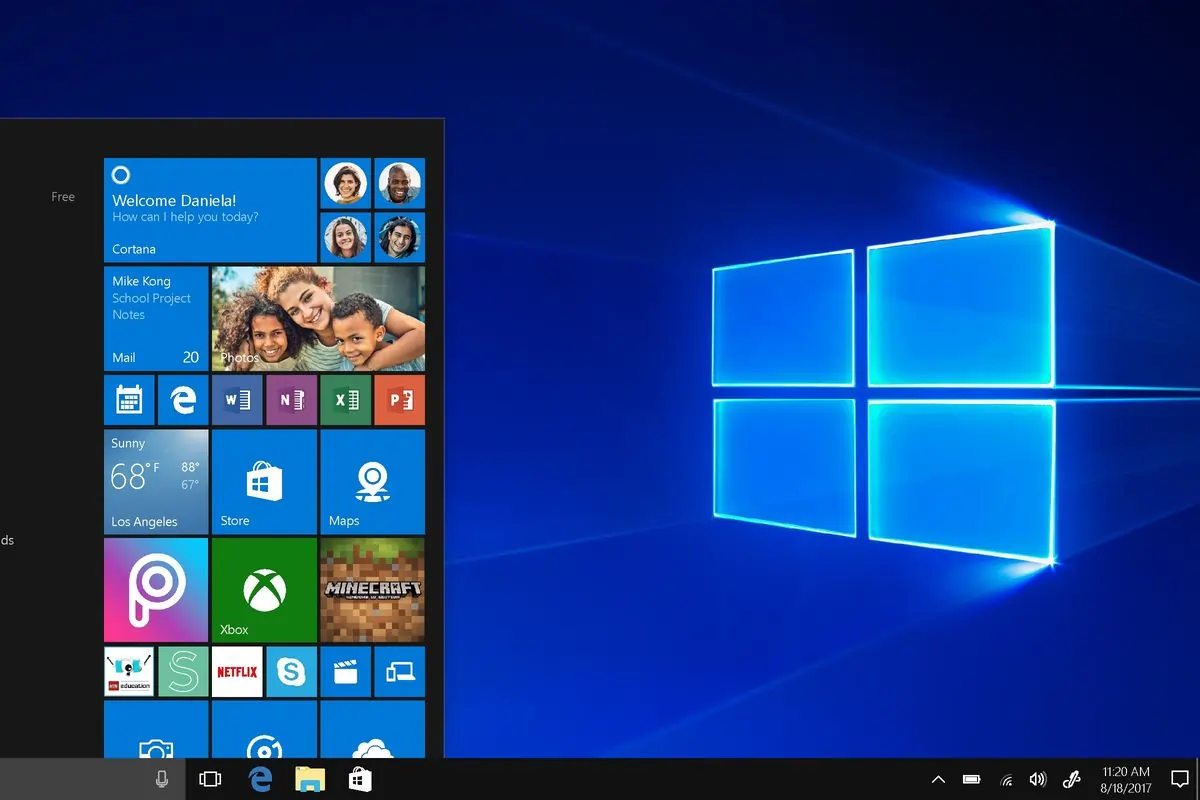
Screenshot atau tangkapan layar atau ss adalah salah satu fitur yang sering digunakan untuk menyimpan informasi, berbagi tampilan layar, atau menyelesaikan pekerjaan dengan cepat. Namun, cara screenshot berbeda-beda tergantung pada jenis laptop dan sistem operasi yang digunakan. Jika Anda pernah bingung bagaimana cara melakukannya di laptop tertentu, artikel ini akan menjadi panduan lengkap Anda. Sebagai pakar teknologi, saya akan menjelaskan langkah-langkah mudah untuk mengambil screenshot di berbagai laptop, baik itu Windows, macOS, maupun Chromebook.
Cara Screenshot di Laptop dengan Windows
Laptop berbasis Windows memiliki berbagai cara untuk mengambil screenshot. Berikut adalah metode yang paling umum:
1. Menggunakan Tombol Print Screen (PrtScn)
Tombol ini adalah cara paling dasar dan cepat untuk mengambil screenshot di Windows. Lokasi tombol biasanya ada di barisan atas keyboard.
Langkah-langkah:
- Tekan tombol PrtScn untuk menangkap seluruh layar.
- Buka aplikasi seperti Paint, Word, atau aplikasi lain.
- Tempelkan hasil screenshot dengan menekan Ctrl + V.
- Simpan gambar sesuai kebutuhan Anda.
2. Menggunakan Tombol Alt + PrtScn
Metode ini hanya mengambil tangkapan layar dari jendela aktif, sangat berguna jika Anda tidak ingin menangkap seluruh layar.
Langkah-langkah:
- Tekan Alt + PrtScn.
- Tempelkan di aplikasi seperti Paint atau Word menggunakan Ctrl + V.
- Simpan hasilnya.
3. Menggunakan Snipping Tool
Snipping Tool adalah aplikasi bawaan Windows untuk mengambil screenshot secara lebih fleksibel.
Langkah-langkah:
- Cari “Snipping Tool” di menu Start.
- Pilih jenis tangkapan layar seperti Free-form Snip, Rectangular Snip, Window Snip, atau Full-screen Snip.
- Setelah mengambil screenshot, simpan gambar.
4. Menggunakan Windows + Shift + S (Snip & Sketch)
Ini adalah metode modern untuk mengambil screenshot di Windows 10 dan Windows 11.
Langkah-langkah:
- Tekan Windows + Shift + S.
- Pilih area layar yang ingin Anda tangkap.
- Hasil tangkapan akan disimpan di clipboard. Tempelkan dengan Ctrl + V di aplikasi yang Anda pilih.
5. Menggunakan Windows + PrtScn
Metode ini langsung menyimpan tangkapan layar ke folder tanpa perlu menyalin dan menempel.
Langkah-langkah:
- Tekan Windows + PrtScn.
- Screenshot akan otomatis tersimpan di folder Pictures > Screenshots.
Cara Screenshot di Laptop macOS (MacBook)
MacBook atau laptop dengan sistem macOS memiliki metode screenshot yang berbeda, tetapi semuanya dirancang untuk kemudahan pengguna.
1. Screenshot Seluruh Layar
Langkah-langkah:
- Tekan Command (⌘) + Shift + 3.
- Screenshot akan otomatis tersimpan di desktop.
2. Screenshot Sebagian Layar
Metode ini memungkinkan Anda memilih bagian layar yang ingin ditangkap.
Langkah-langkah:
- Tekan Command (⌘) + Shift + 4.
- Kursor akan berubah menjadi crosshair. Klik dan seret untuk memilih area.
- Lepaskan tombol mouse untuk menyimpan tangkapan layar di desktop.
3. Screenshot Jendela Tertentu
Metode ini berguna untuk menangkap jendela aplikasi saja.
Langkah-langkah:
- Tekan Command (⌘) + Shift + 4, lalu tekan tombol Spacebar.
- Kursor akan berubah menjadi ikon kamera.
- Klik pada jendela yang ingin Anda tangkap. Hasilnya akan tersimpan di desktop.
4. Screenshot dengan Touch Bar (MacBook Pro)
Jika Anda menggunakan MacBook Pro dengan Touch Bar, Anda juga dapat menangkap layar Touch Bar.
Langkah-langkah:
- Tekan Command (⌘) + Shift + 6.
- Screenshot Touch Bar akan otomatis tersimpan di desktop.
Cara Screenshot di Chromebook
Laptop Chromebook yang menggunakan sistem Chrome OS memiliki metode screenshot yang berbeda dibandingkan Windows dan macOS.
1. Screenshot Seluruh Layar
Langkah-langkah:
- Tekan tombol Ctrl + Show Windows (ikon persegi panjang dengan dua garis di sebelahnya).
- Screenshot akan otomatis tersimpan di folder Downloads.
2. Screenshot Sebagian Layar
Langkah-langkah:
- Tekan Ctrl + Shift + Show Windows.
- Pilih area layar yang ingin ditangkap menggunakan kursor.
- Screenshot akan tersimpan di folder Downloads.
3. Screenshot Jendela Tertentu
Langkah-langkah:
- Tekan Ctrl + Alt + Show Windows.
- Pilih jendela yang ingin Anda tangkap.
- Screenshot akan tersimpan di folder Downloads.
Cara Screenshot di Laptop Linux
Laptop berbasis Linux sering kali menggunakan kombinasi tombol yang mirip dengan Windows, tergantung pada distribusi Linux yang digunakan.
1. Screenshot Seluruh Layar
Langkah-langkah:
- Tekan PrtScn.
- Screenshot akan tersimpan di folder Pictures.
2. Screenshot Sebagian Layar
Langkah-langkah:
- Tekan Shift + PrtScn.
- Pilih area layar yang ingin Anda tangkap menggunakan kursor.
3. Screenshot dengan Aplikasi Flameshot
Jika Anda menggunakan Linux modern, aplikasi seperti Flameshot dapat membantu menangkap layar dengan mudah.
Langkah-langkah:
- Instal Flameshot melalui terminal dengan perintah
sudo apt install flameshot. - Jalankan Flameshot dan pilih area tangkapan layar.
Tips untuk Screenshot yang Lebih Efisien
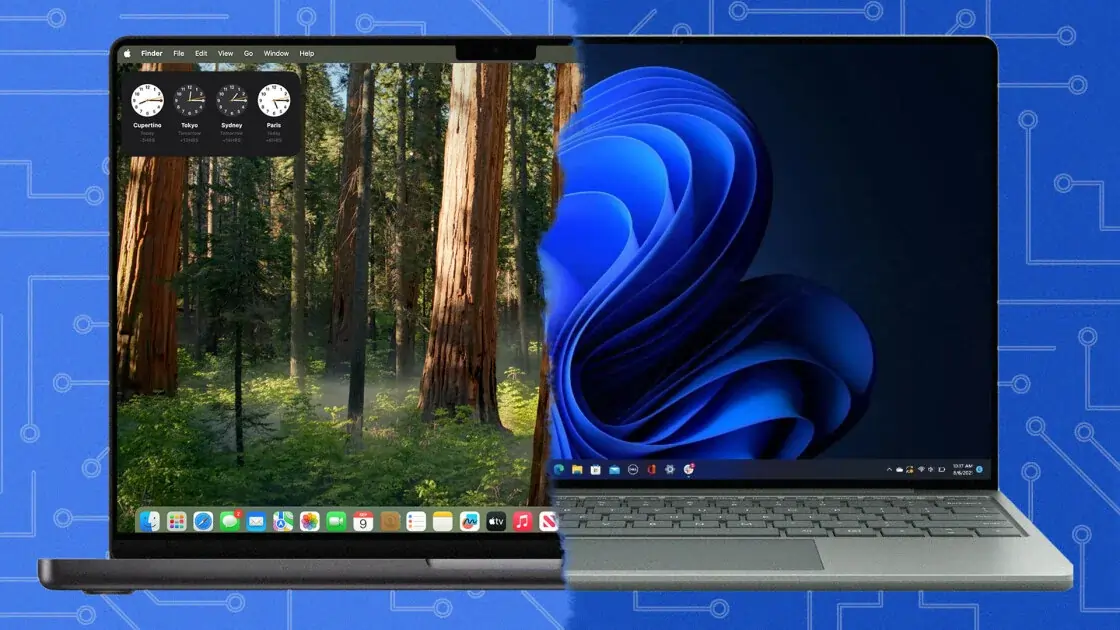
- Gunakan Aplikasi Pihak Ketiga: Untuk fitur tambahan seperti anotasi atau pengeditan cepat, gunakan aplikasi seperti Snagit, Lightshot, atau Greenshot, snippingtools.
- Kustomisasi Tombol Keyboard: Beberapa laptop memungkinkan Anda mengatur tombol shortcut untuk screenshot melalui pengaturan sistem.
- Simpan di Cloud: Hubungkan perangkat dengan layanan cloud seperti Google Drive atau iCloud agar tangkapan layar otomatis tersimpan di cloud.
Mungkin terlihat sederhana, tapi ga semua tau
Cara screenshot di laptop Anda mungkin terdengar sederhana, tetapi mengetahui berbagai metode untuk sistem operasi yang berbeda dapat meningkatkan produktivitas Anda. Dengan panduan ini, Anda kini dapat menangkap layar dengan mudah di Windows, macOS, Chromebook, atau Linux. Jangan lupa untuk mencoba metode yang paling sesuai dengan kebutuhan Anda!